
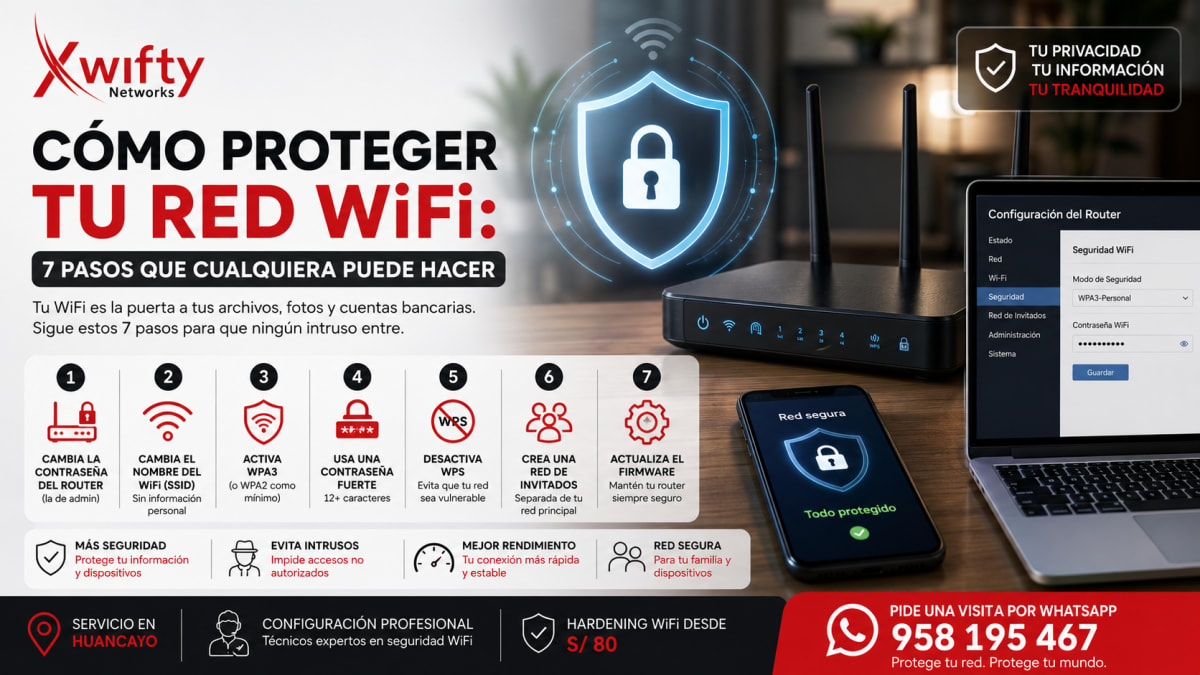
Cómo proteger tu red WiFi: 7 pasos que cualquiera puede hacer
Tu WiFi es la puerta a tus archivos, fotos, cuentas bancarias. Sigue estos 7 pasos para que ningún intruso entre.
Por qué importa más de lo que crees
Una red WiFi sin seguridad NO es solo que un vecino te robe internet. Es que:
- Pueden ver qué webs visitas (privacidad)
- Pueden interceptar contraseñas si entras a webs sin HTTPS
- Pueden meter malware en tus dispositivos
- Pueden cometer crímenes con tu IP (porno infantil, fraudes) → la policía llega a TU casa
Tres horas siguiendo esta guía te ahorran un drama serio.
Paso 1 — Cambia la contraseña del router (la de admin)
Cuando entras a configuración del router (típicamente 192.168.1.1 o 192.168.0.1), te pide usuario y contraseña.
Por defecto es algo como:
- Usuario:
admin - Contraseña:
admino12345
🔴 Esto es PÚBLICO. Cualquiera lo busca en Google y entra a tu router.
Cómo cambiarla
- Abre el navegador y escribe
192.168.1.1(o lo que diga la pegatina del router) - Entra con la contraseña actual
- Busca "Administración" → "Contraseña"
- Pon una nueva contraseña larga y distinta a la del WiFi
Paso 2 — Cambia el nombre del WiFi (SSID)
El nombre por defecto suele decir el modelo del router (ej: TPLink_1234).
¿Por qué cambiarlo?
- Atacantes saben qué vulnerabilidades tiene ese modelo exacto
- Mejor un nombre genérico sin info útil
✅ Bueno: Casa_Verde_5G, Familia_2026 ❌ Malo: TPLink_AX23, Casa_Perez, Calle_Junin_456
Paso 3 — Activa WPA3 (o WPA2 mínimo)
En la configuración del WiFi del router:
- ✅ WPA3 (lo más nuevo, lo más seguro)
- ✅ WPA2-AES (acepta este si no tienes WPA3)
- ❌ WPA / WEP ← INSEGUROS, evítalos
- ❌ Open (sin contraseña) ← jamás
Paso 4 — Contraseña fuerte del WiFi (12+ caracteres)
❌ Mala: casa1234, xwifty2026, 12345678 ✅ Buena: MiPerro_BobbyTiene4Años!
Tip: usa una frase con espacios y números. Es más fácil de recordar y más difícil de romper.
Paso 5 — Desactiva WPS
WPS es ese botoncito que dice "conectar fácil sin clave". Suena bien pero tiene un fallo de diseño: se puede crackear en 8 horas con software gratuito.
En la configuración del router → busca "WPS" → desactívalo.
Paso 6 — Crea una red de invitados separada
Casi todos los routers modernos permiten una "WiFi de invitados" con clave distinta.
Beneficio:
- Tu primo viene con su celular con virus → conecta a la de invitados → no infecta tus dispositivos
- Servicio técnico TV cable → red separada → no espía tu red principal
- Cámaras IoT (lavadoras, focos smart, Alexa) → red separada → si las hackean, no llegan a tu PC
Cómo activarla
- En router → "Red de invitados" o "Guest network"
- Activar
- Poner clave DIFERENTE a la principal
- Opción "aislar clientes": ON (cada equipo solo accede a internet, no a otros equipos)
Paso 7 — Actualiza el firmware del router
El firmware es el software interno del router. Los fabricantes lanzan actualizaciones para tapar fallos de seguridad.
Cómo actualizarlo
- En router → "Sistema" → "Actualización" o "Firmware"
- Si hay versión nueva → instalar
- NO desconectes el router mientras actualiza (lo rompes)
🔴 No actualizar = dejas la puerta abierta para hackers que ya conocen los huecos viejos.
Bonus: 3 reglas más para los expertos
1. Apaga el WiFi de noche (si nadie lo usa)
Si la casa duerme de 11pm a 6am, apaga el router. Ahorras luz y reduces 7 horas de exposición.
2. Asigna IP fija a tus dispositivos importantes
En la lista de "clientes conectados" del router, fija IP a tu PC, celular y TV. Si aparece un dispositivo desconocido → algo raro.
3. Revisa "dispositivos conectados" 1 vez al mes
Si ves un equipo que no reconoces → cambia la contraseña del WiFi.
Señales de que tu WiFi ya fue hackeado
🚨 Internet anda lento sin razón (alguien lo usa) 🚨 Dispositivos desconocidos en la lista de conectados del router 🚨 El router se reinicia solo sin que tú lo toques 🚨 Páginas te salen con avisos raros (publicidad inyectada)
¿Y si no entiendes nada de esto?
Es normal. La configuración del router no es trivial.
En Xwifty hacemos servicio de hardening de WiFi en casa por S/ 80 — un técnico va, configura todo, te explica qué hizo y te entrega screenshots.
¿Necesitas asesoría?
Nuestro equipo en Huancayo te ayuda a elegir la mejor solución para tu hogar o empresa.